
🖼️
ここに画像をドラッグ&ドロップ
またはクリックして選択/スクショを Ctrl+V で貼り付け(JPG / PNG / WebP / BMP / GIF)
元画像 ドラッグで認識範囲を指定できます
認識結果
使い方
- 画像をドロップ、枠をクリックして選択、または Ctrl+V(Macは ⌘+V)でスクリーンショットを貼り付けると、自動で文字認識が始まります。
- 画像の一部だけを読み取りたいときは、元画像の上をドラッグして範囲を囲み、「文字を認識する」を押してください。
- 結果はそのまま編集でき、「コピー」でクリップボードへ、「テキスト保存」で .txt ファイルとして保存できます。
- 認識はすべてブラウザ内で行われ、画像がサーバーに送信されることはありません。
対応言語
- 日本語:Webページ・メール・PDFのスクショ、書類の写真(横書き)
- 日本語(縦書き):書籍・新聞・縦書きのチラシ
- 中国語(简体):中国本土のWebサイト・WeChat・資料
- 中国語(繁體):台湾・香港の資料、旧字体の文書
- 英語:英文・エラーメッセージ・設定画面・URLやコマンド
画像文字認識(OCR)ツールの使い方と仕組み
スクリーンショットや写真に写っている文字を読み取り、コピーできるテキストに変換する無料ツールです。日本語・中国語(簡体字/繁体字)・英語に対応し、会員登録や回数制限はありません。
使い方(ステップ解説)
- 画像を用意する:読み取りたい部分のスクリーンショットを撮るか、書類を正面から撮影します。
- 画像を読み込む:枠内にドラッグ&ドロップ、クリックして選択、またはCtrl+Vで貼り付けます。
- 言語を選ぶ:画像に含まれる言語にチェックを入れます。日本語の資料なら「日本語+英語」がおすすめです。
- 範囲を指定する(任意):必要な部分だけをドラッグで囲むと、余計な文字や図が混ざらず精度が上がります。
- 結果をコピー・保存:認識結果を確認・修正し、コピーまたはテキストファイルで保存します。
仕組み
- 文字認識には、Googleが開発したOCRエンジン「Tesseract」をブラウザで動くようにした Tesseract.js を使っています。画像の解析はすべてお使いの端末上で行われます。
- 前処理:認識前に画像をグレースケール化し、小さい文字は自動で拡大します。黒背景のダークモード画面は白黒を反転してから読み取ります。
- 後処理:OCRで入りがちな「漢字・かなの間の余分なスペース」を自動で削除し、そのまま使えるテキストに整えます。
精度を上げるコツ
- 言語は必要なものだけを選ぶ(多いほど誤認識が増え、処理も遅くなります)。
- アイコンや写真が混ざらないよう、文字部分だけを範囲選択する。
- 写真は明るい場所で、斜めにならないよう正面から撮影する。
- 手書き文字・装飾フォント・極端に小さい文字は苦手です。
こんな場面で便利
エラーメッセージのコピー
コピーできないダイアログやエラー画面をスクショして、そのまま検索やサポートへの問い合わせに使えます。
紙の書類のデータ化
名刺・チラシ・請求書などを撮影して、文字を打ち直さずにテキスト化できます。
中国語・英語資料の翻訳
画像の中の外国語を抽出して、翻訳ツールに貼り付けられます。
動画・画像内のテキスト
動画の字幕やSNS画像の文章を書き起こして、メモや資料作成に活用できます。
よくある質問
画像はサーバーにアップロードされますか?
されません。文字認識はオープンソースのOCRエンジン「Tesseract.js」を使い、すべてお使いのブラウザ内で行われます。社外秘の資料や個人情報を含むスクリーンショットも安心して使えます。
初回の認識に時間がかかるのはなぜですか?
初回のみ、選んだ言語の認識データ(1言語あたり約2〜15MB)をダウンロードするためです。データはブラウザに保存されるので、2回目以降はすぐに認識が始まります。
中国語と日本語が混ざった画像も読み取れますか?
読み取れます。「日本語」と「中国語(简体)」など、画像に含まれる言語をまとめてチェックしてください。ただし言語を増やすほど誤認識が増えやすいため、必要な言語だけを選ぶのがコツです。
縦書きの文章は読み取れますか?
「日本語(縦書き)」にチェックを入れると、書籍や新聞などの縦書きの文章を認識できます。横書きと縦書きが混在する場合は、範囲選択で分けて読み取ってください。
手書きの文字は認識できますか?
手書き文字や装飾の多いフォントは苦手です。活字(印刷された文字や画面上の文字)のスクリーンショットで最も高い精度が出ます。
スマホでも使えますか?
使えます。スマホで撮影した写真やスクリーンショットを選択すれば、そのまま文字を抽出できます。処理速度は端末の性能によって変わります。
その他の無料ツール
同じカテゴリのツールと新着ツールです。
 📂 PDF・画像PDF圧縮ツールNEWPDFのファイルサイズを小さく。写真・スキャン画像を再圧縮、ファイルはアップロードされません。
 📂 PDF・画像画像→PDF変換ツールJPG・PNGなどの画像を1つのPDFに。A4自動配置・並べ替え・回転に対応。
 📂 PDF・画像PDF結合・分割ツール複数のPDFを結合、ページの分割・抽出・削除。ファイルはアップロードされません。
 📂 PDF・画像画像圧縮・WebP変換ツールJPG・PNGをまとめて圧縮・リサイズ・WebP変換。画像はアップロードされません。
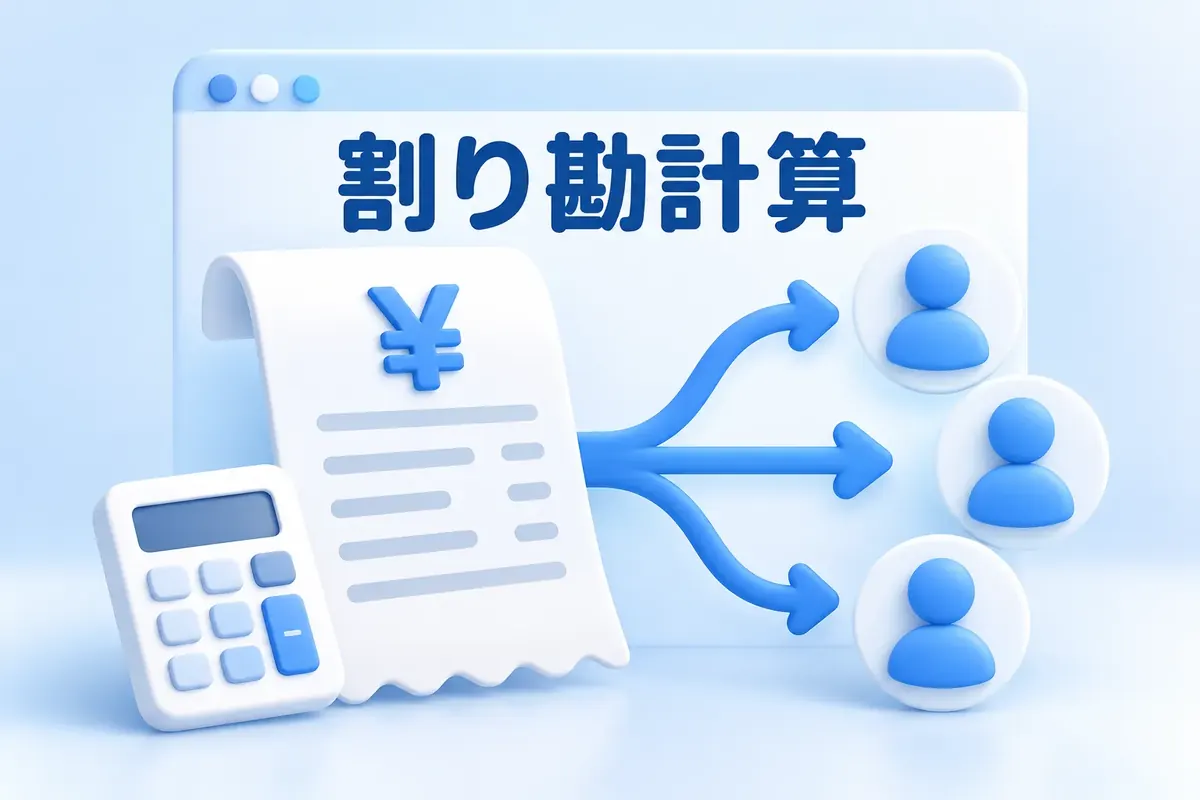 💴 計算・お金割り勘計算ツールNEW飲み会の割り勘を計算。端数処理・傾斜割り勘・LINE共有に対応。
 💴 計算・お金電気代計算ツールNEW家電の消費電力と使用時間から、1時間・1か月・1年の電気代を計算。
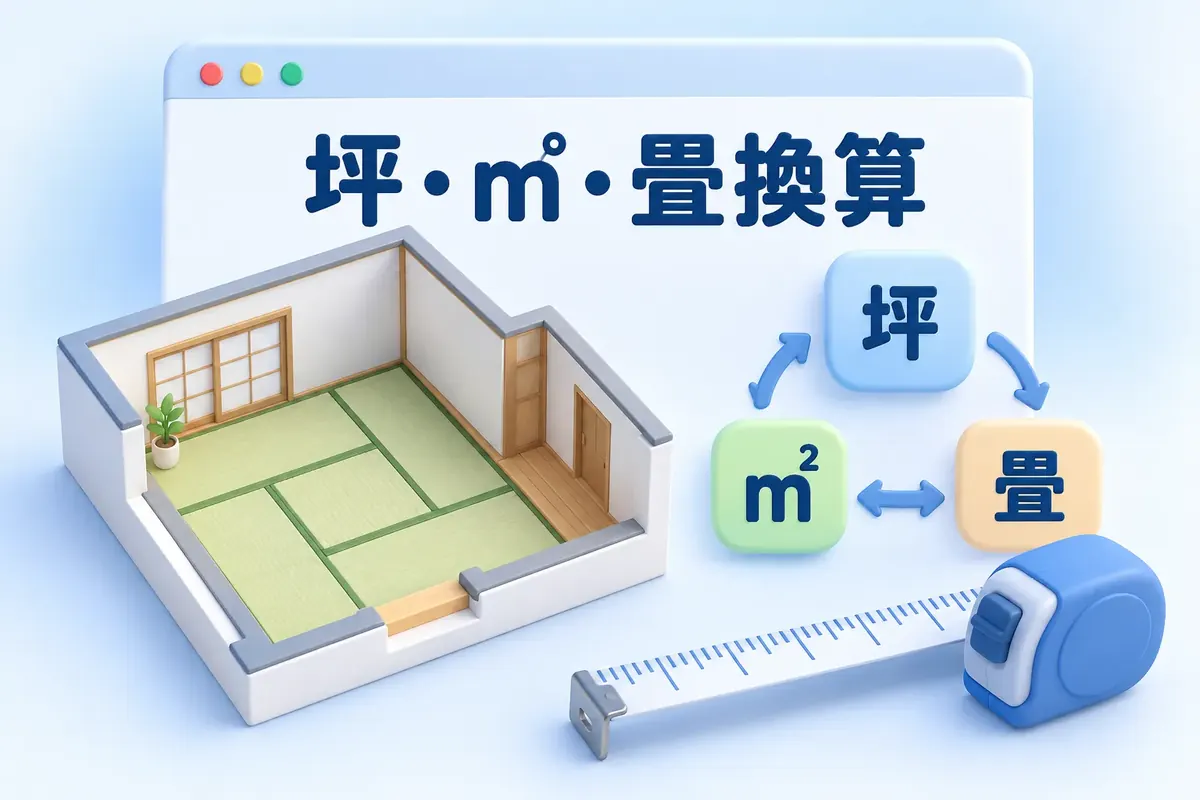 💴 計算・お金坪・㎡・畳換算ツールNEW坪・㎡(平米)・畳を相互に換算。縦×横の寸法から面積計算、早見表付き。
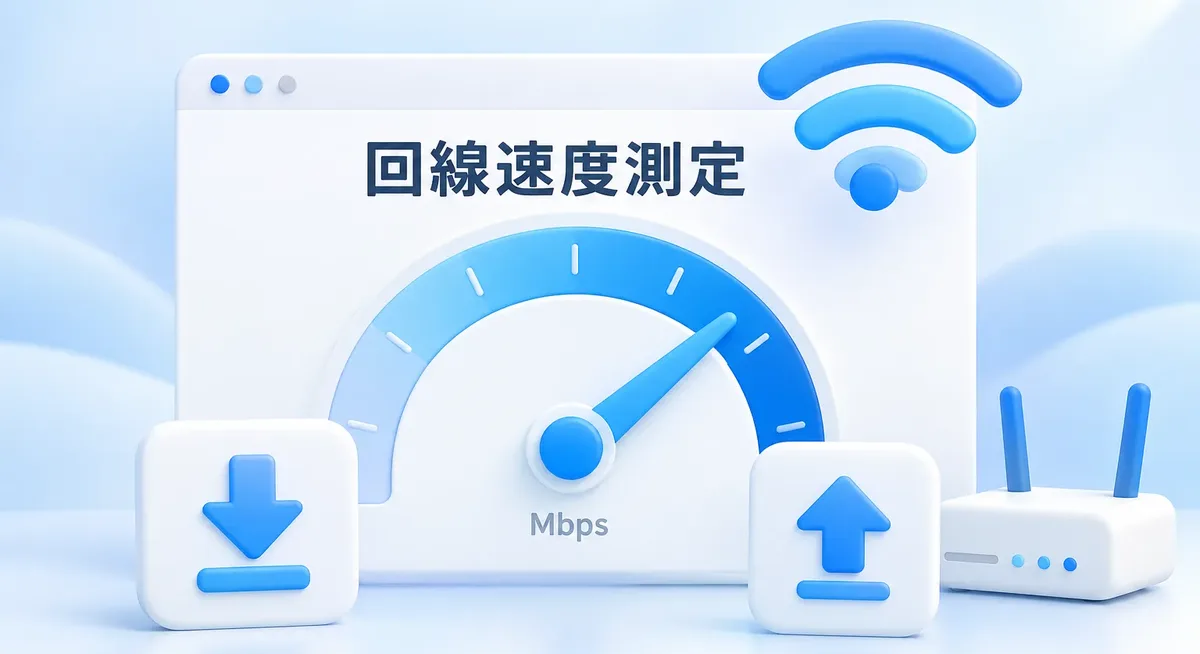 🔐 IT・便利ツール回線速度テストNEW下り・上り速度とPingを測定。IPアドレス・プロバイダ・回線の種類も表示。