
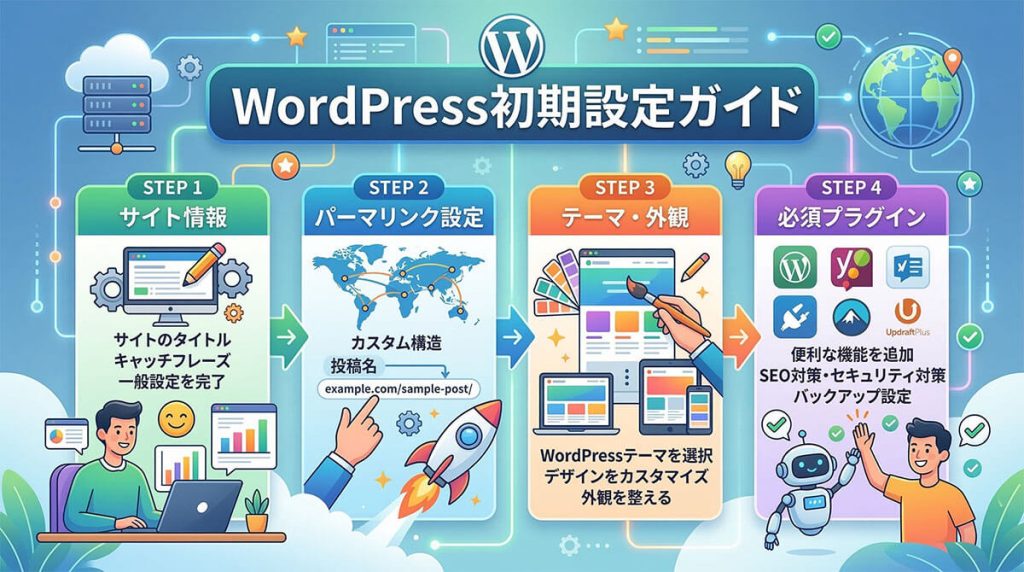
インストール後に必ず行うべき10の設定
WordPressをインストールしたら、すぐに記事を書き始めたくなるかもしれません。
しかし、その前に 初期設定 を行うことが非常に重要です。
初期設定を正しく行うことで
- SEO対策
- セキュリティ強化
- サイトの使いやすさ
を大きく改善することができます。
この記事では、WordPressをインストールした後に 必ず行うべき初期設定10項目 を初心者向けに分かりやすく解説します。
WordPress初期設定の全体の流れ
WordPressをインストールした後は、次の順番で設定を行うのがおすすめです。
1
一般設定
2
パーマリンク設定
3
SSL設定
4
テーマ設定
5
不要なプラグイン削除
6
必要なプラグイン導入
7
ユーザー設定
8
スパム対策
9
バックアップ設定
10
SEO設定
それでは順番に解説していきます。
① 一般設定


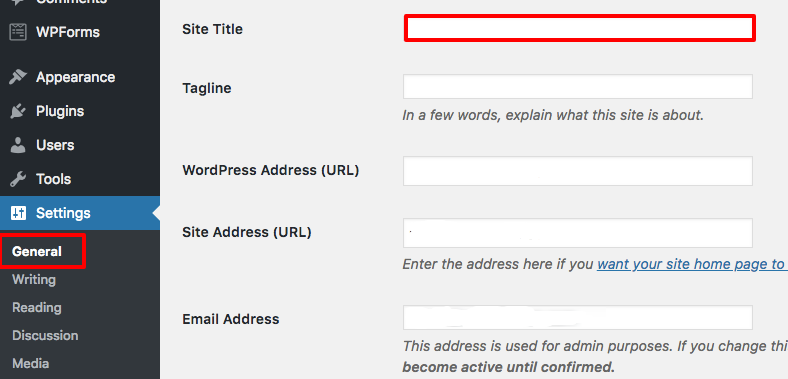

WordPress管理画面から
設定 → 一般
を開きます。
ここでは次の項目を設定します。
| 項目 | 内容 |
|---|---|
| サイトタイトル | サイト名 |
| キャッチフレーズ | サイト説明 |
| WordPressアドレス | URL |
| サイトアドレス | URL |
| メールアドレス | 管理者メール |
キャッチフレーズはSEOにも影響するため、
サイト内容が分かる文章にするのがおすすめです。
② パーマリンク設定

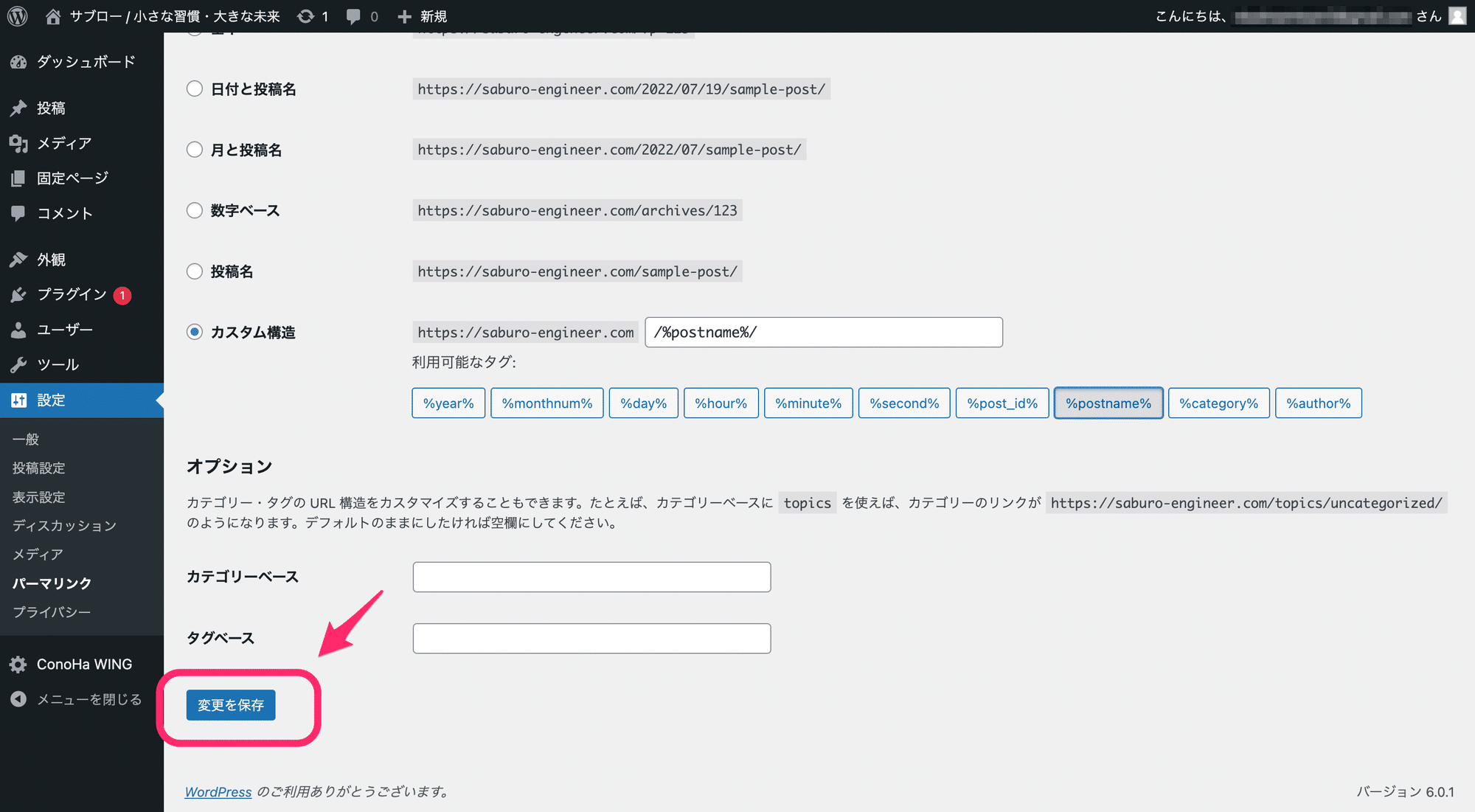

パーマリンクとは
記事URLの形式 のことです。
管理画面から
設定 → パーマリンク
を開きます。
おすすめ設定は
投稿名
です。
例
example.com/wordpress-start
SEOにも有利で、URLも分かりやすくなります。
③ SSL設定(https)
サイトのセキュリティを強化するために
SSL(https) を設定します。
SSLを設定するとURLは次のようになります。
http://example.com
↓
https://example.com
多くのレンタルサーバー(ロリポップ、Xserverなど)では
無料SSL を利用できます。
④ テーマの設定
WordPressでは テーマ によってサイトのデザインが決まります。
管理画面から
外観 → テーマ
を開きます。
人気の無料テーマには次のようなものがあります。
| テーマ | 特徴 |
|---|---|
| Astra | 軽量で高速 |
| Cocoon | 日本で人気 |
| Lightning | 企業サイト向け |
テーマを変更するだけで、サイトデザインが大きく変わります。
⑤ 不要なプラグインを削除
WordPressには初期状態で不要なプラグインが入っている場合があります。
管理画面
プラグイン → インストール済みプラグイン
から不要なものを削除しましょう。
特に次のプラグインは削除しても問題ありません。
- Hello Dolly
⑥ 必要なプラグインを導入
サイト運営にはいくつかのプラグインが必要になります。
おすすめプラグインは次の通りです。
| プラグイン | 用途 |
|---|---|
| Yoast SEO | SEO対策 |
| Contact Form 7 | お問い合わせフォーム |
| WP Super Cache | サイト高速化 |
| UpdraftPlus | バックアップ |
プラグインは入れすぎるとサイトが重くなるため、必要なものだけ導入しましょう。
⑦ ユーザー設定
管理者ユーザーの設定も重要です。
管理画面
ユーザー → プロフィール
から設定できます。
変更しておきたい項目
- 表示名
- メールアドレス
- パスワード
セキュリティのため、
強力なパスワード を設定しましょう。
⑧ スパム対策
WordPressではスパムコメントが投稿されることがあります。
対策として次の方法があります。
- コメント承認制にする
- Akismetプラグインを使う
設定は
設定 → ディスカッション
から変更できます。
⑨ バックアップ設定
サイト運営では
バックアップが非常に重要 です。
おすすめプラグイン
UpdraftPlus
バックアップしておくと
- サイトトラブル
- ハッキング
- サーバー障害
が起きても復元できます。
⑩ SEO設定
検索エンジンに表示されるためには
SEO対策が必要です。
おすすめプラグイン
Yoast SEO
このプラグインを使うと
- メタディスクリプション
- SEOタイトル
- サイトマップ
などを簡単に設定できます。
WordPress初期設定チェックリスト
最後に、設定が完了しているか確認しましょう。
☑ サイトタイトル設定
☑ パーマリンク設定
☑ SSL設定
☑ テーマ設定
☑ 不要プラグイン削除
☑ 必要プラグイン導入
☑ ユーザー設定
☑ スパム対策
☑ バックアップ設定
☑ SEO設定
すべて完了すれば、WordPressサイトの準備は完了です。
まとめ
WordPressは世界で最も利用されているCMSですが、
インストール直後の 初期設定 が非常に重要です。
初期設定をしっかり行うことで
- SEO効果向上
- セキュリティ向上
- サイト運営の安定
につながります。
これからWordPressでブログやサイトを作る方は、
この記事を参考に初期設定を進めてみてください。