
初心者向けに契約からWordPress設置まで解説
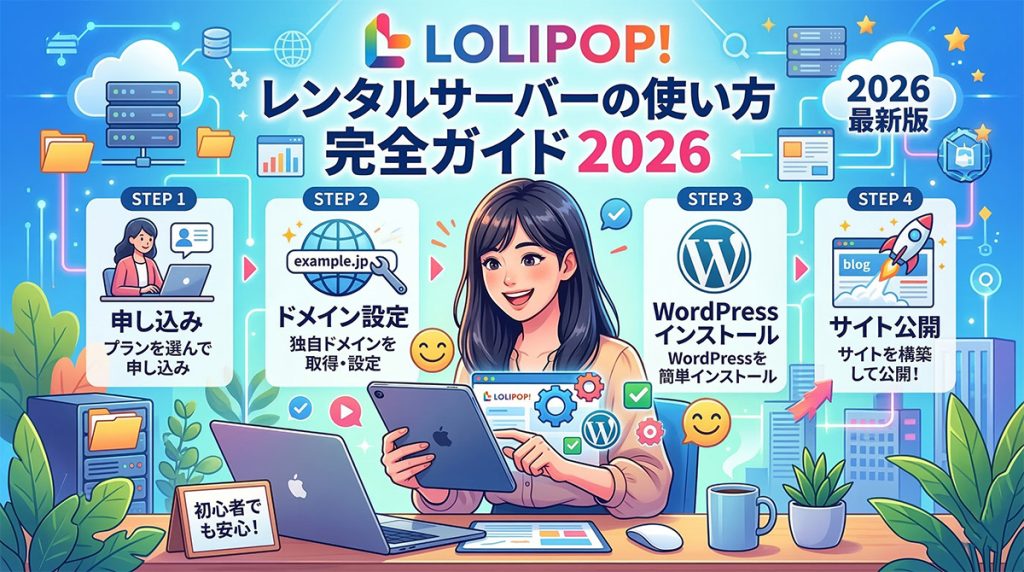
ホームページやブログを作成する際、必ず必要になるのが レンタルサーバー です。
レンタルサーバーとは、Webサイトのデータを保存し、インターネット上に公開するためのサーバーサービスのことです。
日本で多くのユーザーに利用されているレンタルサーバーの一つが
LOLIPOP!(ロリポップ)レンタルサーバー です。
ロリポップは操作が簡単で、料金も比較的安いため、初心者のブログ運営や企業サイトにもよく利用されています。
この記事では次の内容を分かりやすく解説します。
- ロリポップレンタルサーバーとは
- サーバーの契約方法
- ドメインとの接続方法
- WordPressのインストール方法
- 初期設定のポイント
これからブログやホームページを作りたい方は、ぜひ参考にしてください。
LOLIPOP!レンタルサーバーとは


4
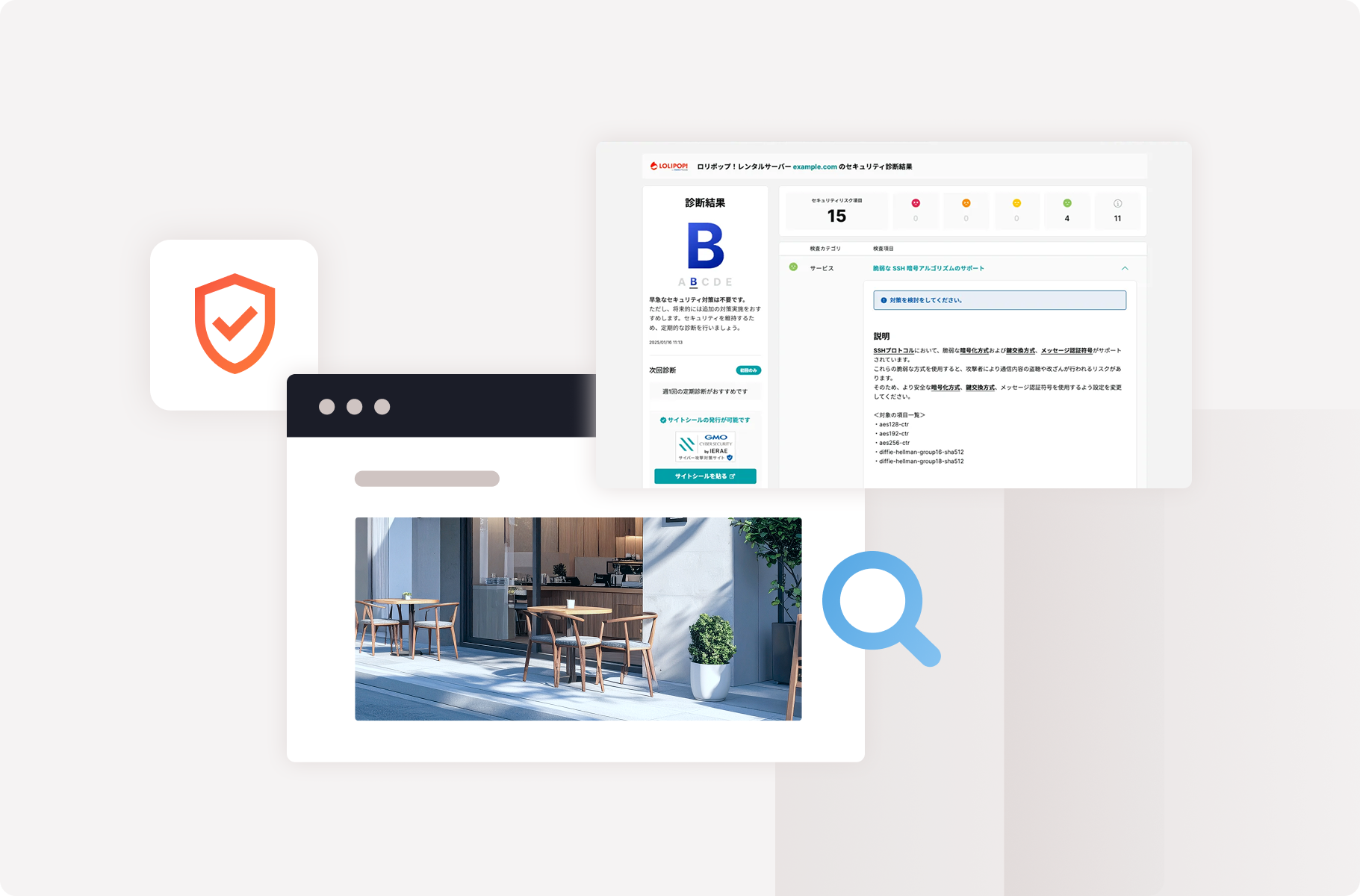
LOLIPOP!レンタルサーバー は、日本の会社 GMOペパボ株式会社 が提供しているレンタルサーバーサービスです。
同じ会社が提供しているサービスには次のようなものがあります。
- ムームードメイン(ドメイン取得サービス)
- カラーミーショップ(ECサイト作成サービス)
そのため、ドメイン取得からサーバー契約、WordPressの運用までスムーズに連携できるのが特徴です。
ロリポップの主な特徴
| 特徴 | 内容 |
|---|---|
| 初心者でも使いやすい | 管理画面がシンプルで分かりやすい |
| WordPress簡単インストール | 数クリックでWordPressを設置できる |
| 料金が比較的安い | 個人ブログにもおすすめ |
| 日本国内サーバー | 日本向けサイトに高速 |
| SSL無料 | セキュリティ対策も可能 |
ロリポップの料金プラン
ロリポップにはいくつかの料金プランがあります。
| プラン | 月額料金(目安) | 主な用途 |
|---|---|---|
| エコノミー | 約100円 | HTMLサイト |
| ライト | 約300円 | 小規模サイト |
| スタンダード | 約500円 | WordPressブログ |
| ハイスピード | 約550円 | 高速WordPress |
WordPressサイトを運営する場合は、
ハイスピードプラン または スタンダードプラン が一般的です。
ロリポップサーバーの契約方法

4
ロリポップサーバーは次の手順で契約できます。
① ロリポップ公式サイトへアクセス
まず公式サイトにアクセスします。
トップページの
「お申し込み」 ボタンをクリックします。
② プランを選択
使用するプランを選択します。
初心者でWordPressを利用する場合は
ハイスピードプラン
を選ぶのがおすすめです。
③ アカウント情報の入力
次の情報を入力します。
- メールアドレス
- パスワード
- ユーザーID
- 連絡先情報
④ 支払い方法の設定
支払い方法は以下から選択できます。
- クレジットカード
- コンビニ払い
- 銀行振込
支払いが完了するとサーバーの利用が開始されます。
ドメインとロリポップサーバーを接続する方法
ドメインを取得しただけではサイトは表示されません。
ドメインをサーバーに接続する必要があります。
ムームードメインを使用している場合は、次の手順で設定します。
ネームサーバー設定
ムームードメインの管理画面にログインし、
ネームサーバー設定変更
を開きます。
ロリポップのネームサーバーを設定します。
uns01.lolipop.jp
uns02.lolipop.jp
設定後、DNSが反映されるまで
数分〜24時間程度 かかる場合があります。
WordPressのインストール方法
4
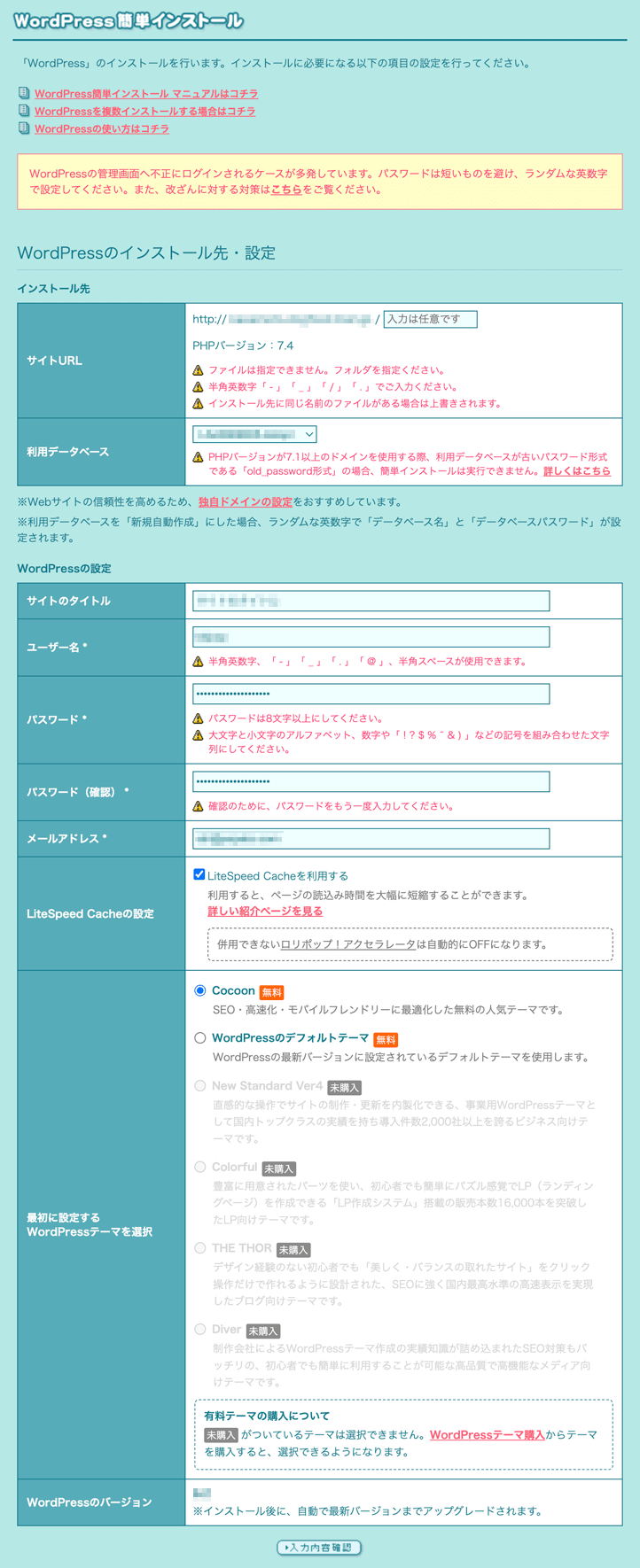
ロリポップには WordPress簡単インストール機能 があります。
以下の手順でWordPressを設置できます。
① ロリポップ管理画面にログイン
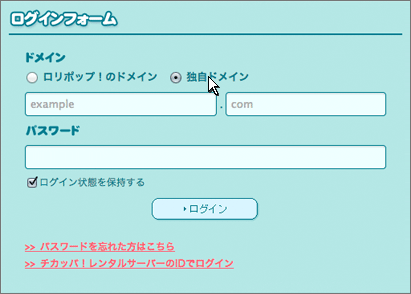
ロリポップのユーザー専用ページにログインします。
② WordPress簡単インストール
管理画面から
サイト作成ツール → WordPress簡単インストール
をクリックします。
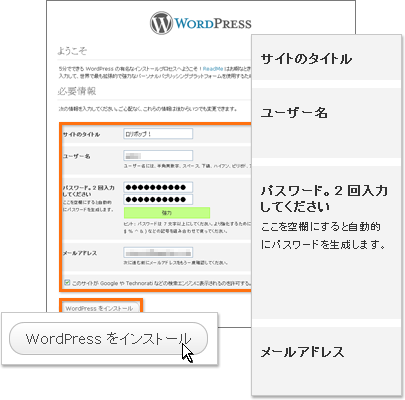
③ 必要情報の入力
次の情報を入力します。
- サイトタイトル
- ユーザー名
- パスワード
- メールアドレス
④ インストール
「インストール」ボタンをクリックすると、
数秒でWordPressの設置が完了します。
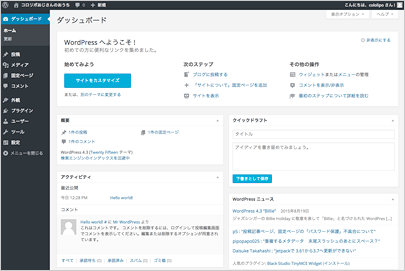
WordPress管理画面のログイン方法
WordPressをインストールすると、次のURLで管理画面にアクセスできます。
https://あなたのドメイン/wp-admin
例
https://example.com/wp-admin
ここから記事投稿やサイト設定を行います。
ロリポップのおすすめ初期設定
サーバー契約後、次の設定を行うとサイトの安全性と性能が向上します。
独自SSLの設定
ロリポップでは無料SSLを利用できます。
管理画面から
セキュリティ → 独自SSL証明書導入
を選択します。
SSLを設定すると
https
でアクセスできるようになります。
PHPバージョンの変更
WordPressを利用する場合は
PHP8.x を使用するのがおすすめです。
これによりサイトの処理速度が向上します。
バックアップ設定
サイト運営ではバックアップが非常に重要です。
万が一のトラブルに備えて
- 自動バックアップ
- 手動バックアップ
を設定しておくと安心です。
ロリポップが向いている人
ロリポップは次のような人におすすめです。
- WordPressブログを始めたい人
- 個人サイトを作りたい人
- 日本向けのWebサイトを運営する人
- 低コストでサーバーを利用したい人
まとめ
LOLIPOP!レンタルサーバーは
- 初心者でも使いやすい
- WordPressが簡単に導入できる
- 料金が比較的安い
という特徴があり、日本でも人気の高いレンタルサーバーです。
これからブログやホームページを始める方は、
ロリポップを利用することでスムーズにサイト運営をスタートできます。