
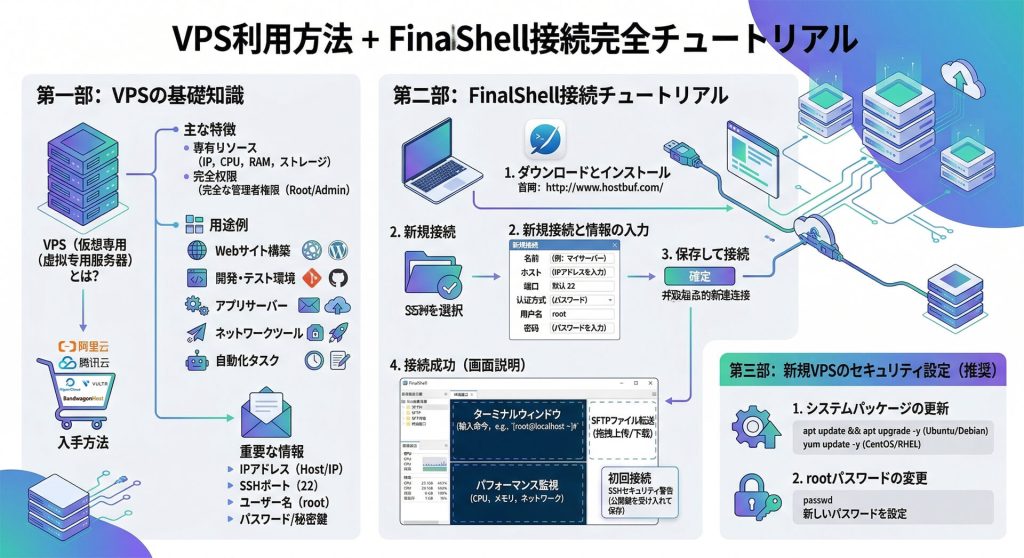
VPS(仮想専用サーバー)を使ってみたいけど、
「どうやって接続するの?」「難しそう…」と感じていませんか?
実は、基本さえ押さえればとても簡単です。
この記事では、VPSの基本からFinalShellを使った接続方法まで、
初心者でもわかるように丁寧に解説します。
🧠 VPSとは?(初心者向けに簡単解説)


4
VPSとは、
インターネット上にある「自分専用のパソコン」
のようなものです。
自宅のPCと違い、24時間稼働・外部からアクセス可能という特徴があります。
💡 VPSでできること
- 🌐 Webサイトの運営(WordPressなど)
- 🔐 VPNサーバーの構築(WireGuardなど)
- 📦 ファイル保存・共有(クラウド用途)
- 🧠 アプリ・プログラムの実行
🧩 VPS利用に必要なもの
事前に以下を準備しましょう。
① VPSのログイン情報
契約後に提供されます:
- IPアドレス:例)
123.123.123.123 - ユーザー名:
root - パスワード:契約時に設定
② 接続ツール(FinalShell)
FinalShellは初心者におすすめのSSHクライアントです。
✔ 無料
✔ 日本語対応
✔ ファイル転送機能付き
③ パソコン(Windows / Mac)
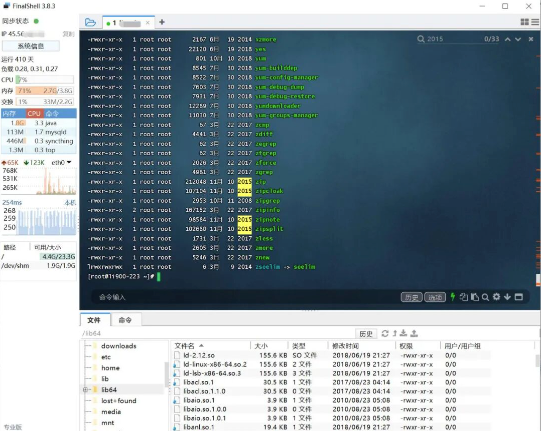
💻 FinalShellのダウンロードとインストール
4
「FinalShell」と検索し、公式サイトからダウンロードします。
インストールは基本的に「次へ」を押すだけでOKです。
🔌 FinalShellでVPSに接続する方法(重要)
ここが一番大事なポイントです👇
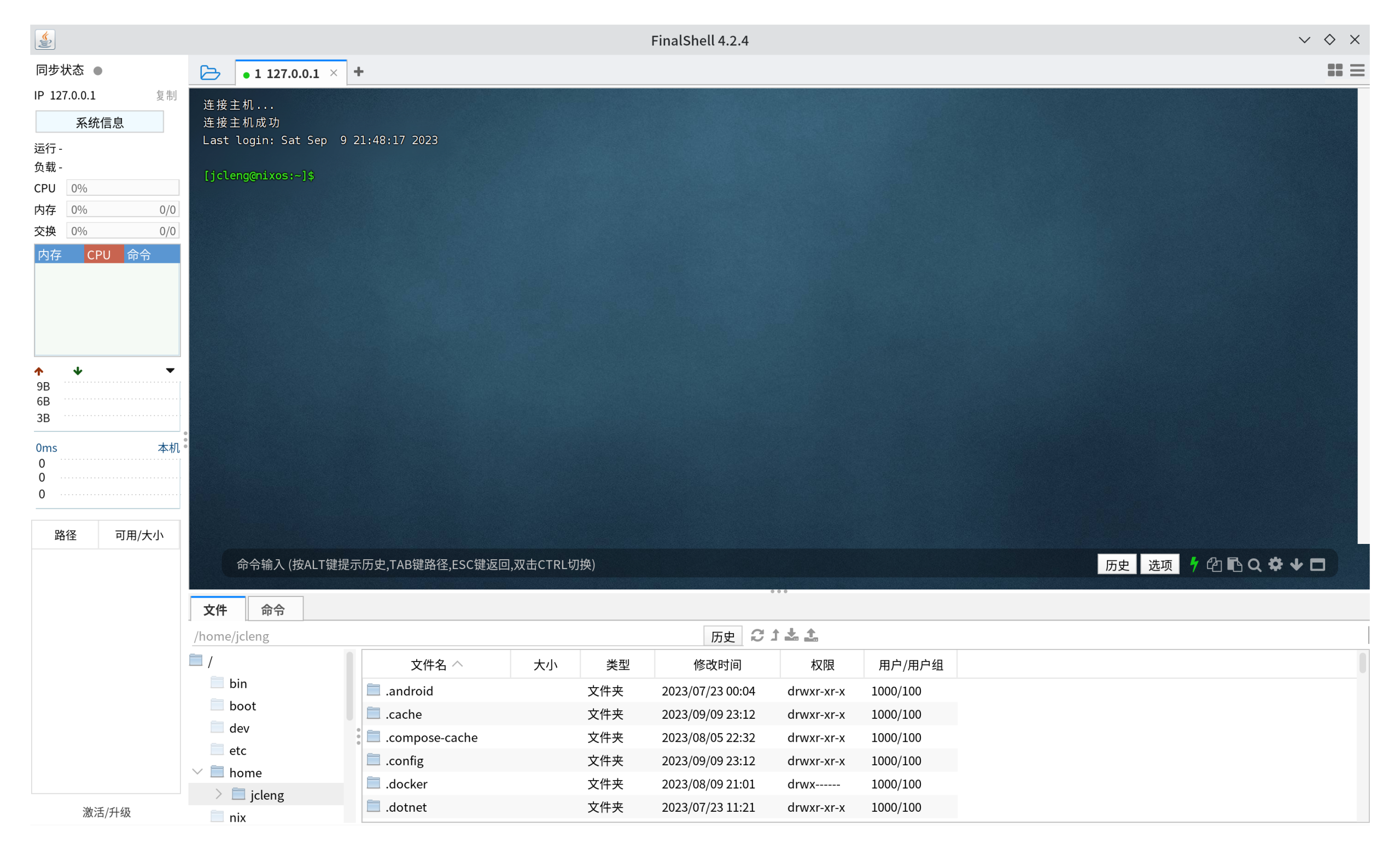
🟢 STEP1:FinalShellを起動
ソフトを開き、
👉「新しい接続」またはフォルダアイコンをクリック
🟢 STEP2:接続情報を入力

4
以下のように入力します:
| 項目 | 内容 |
|---|---|
| ホスト | VPSのIPアドレス |
| ポート | 22(通常) |
| ユーザー名 | root |
| パスワード | VPSのパスワード |
👉 入力後「接続」をクリック
🟢 STEP3:初回接続の確認
「このホストを信頼しますか?」と表示されたら、
👉「はい」または「Accept」を選択
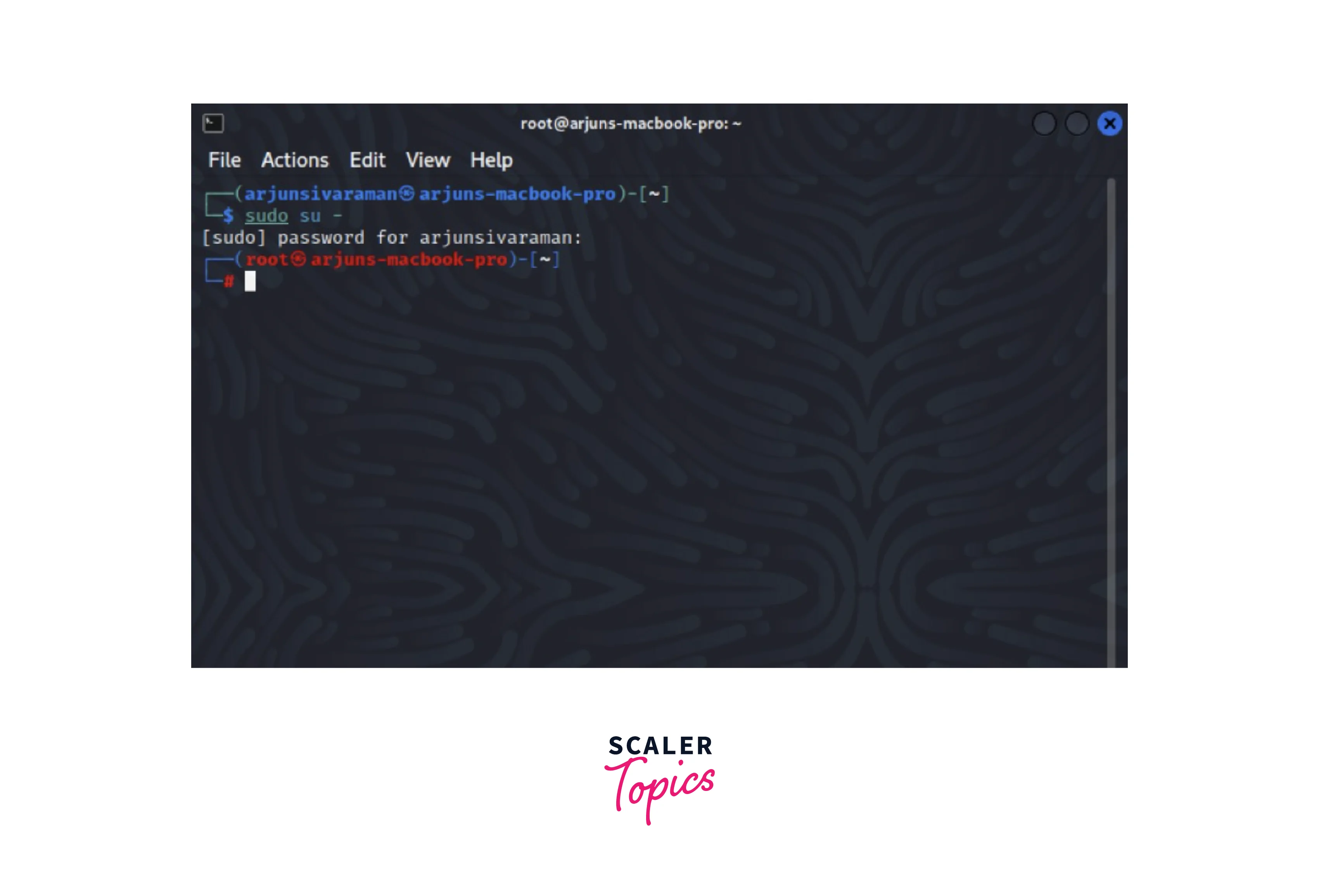
🟢 STEP4:接続成功
4
以下のような画面が表示されれば成功です:
[root@server ~]#
👉 VPSにログインできました 🎉
⚙️ 接続後にできる基本操作
📌 システム情報を確認
uname -a
📌 ファイル一覧を見る
ls
📌 ディレクトリ移動
cd /path
📌 システム更新(推奨)
CentOS / AlmaLinux
yum update -y
Ubuntu
apt update && apt upgrade -y
📂 FinalShellでファイル転送する方法
4
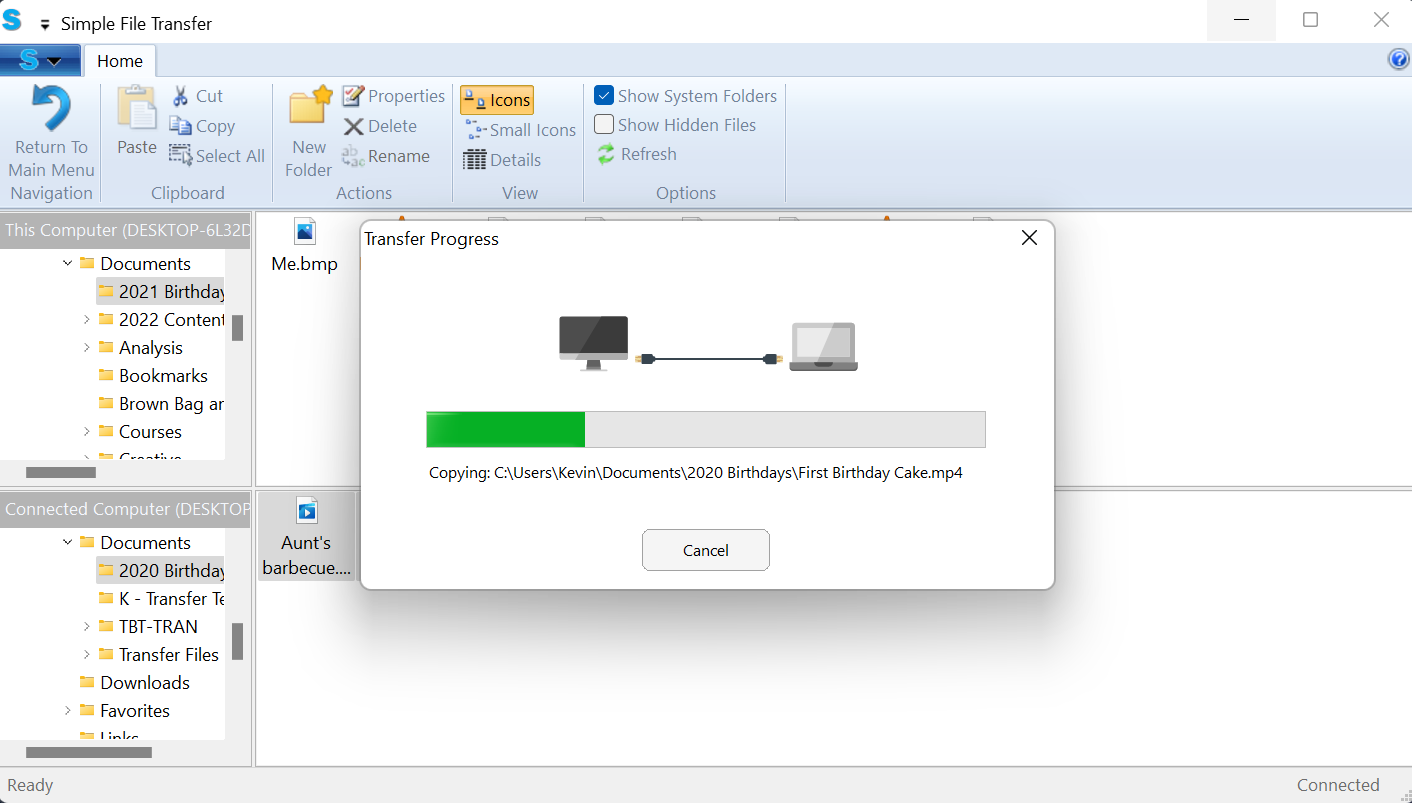
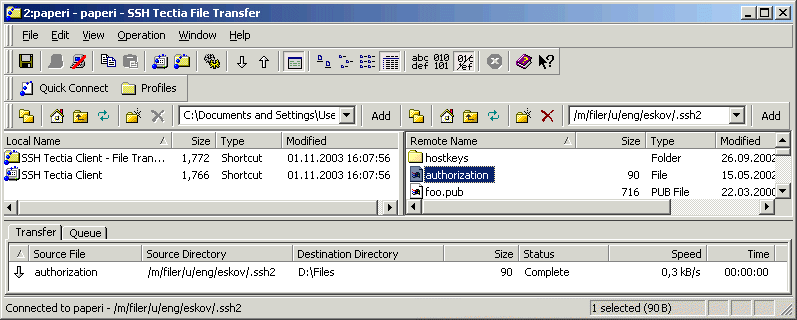
FinalShellでは、画面左側から:
👉 ファイルをドラッグ&ドロップでアップロード可能
💡 活用例
- Webサイトのアップロード
- スクリプト配置
- ログファイル取得
⚠️ よくあるトラブルと対処法
❌ 接続できない場合
以下をチェック:
- IPアドレスの入力ミス
- VPSが起動しているか
- ポート22が開放されているか
- パスワードが正しいか
❌ 動作が遅い場合
海外から接続する場合:
👉 日本(東京・大阪)のサーバーを選ぶのがおすすめ
🔐 セキュリティ対策(重要)
接続後すぐにパスワード変更を行いましょう:
passwd
🚀 次にやるべきこと
VPSに接続できたら、次は実践です:
- 🌐 WordPressサイト構築
- 🔐 WireGuard VPN構築
- ☁️ Nextcloud導入
🎯 まとめ
VPSは難しそうに見えますが、
「接続できれば、もう半分成功」
です。
FinalShellを使えば、初心者でもスムーズに始められます。
💡 関連記事(今後おすすめ)
👉 VPSでWordPressを構築する方法
👉 WireGuard VPNの構築手順
👉 初心者向けLinuxコマンド集