
初心者でもできる!サイト表示を一気に高速化する方法
🧠 なぜ高速化が重要なのか?
WordPressサイトを運営していると、こんな悩みありませんか?
- 表示が遅い(3秒以上)
- スマホで重い
- Googleに評価されない(SEO低下)
- ユーザーがすぐ離脱する
👉 結論:
サイト速度=SEO+収益+ユーザー体験
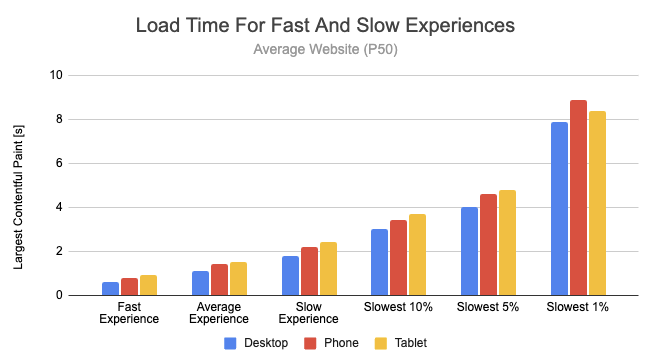
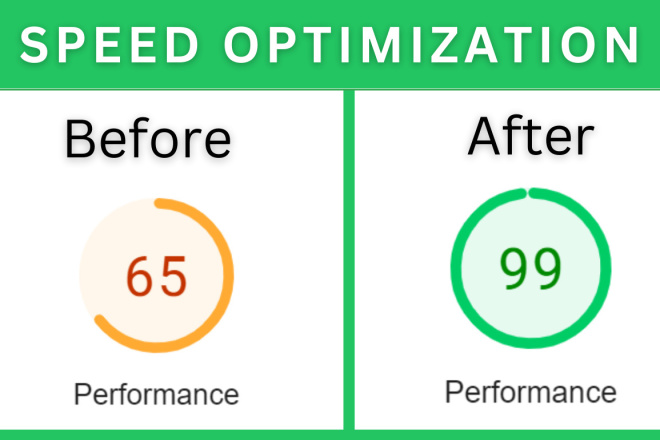
📊 高速化の効果(ビフォー・アフター)
4
🧩 ① サーバー選び(最重要)
❌ よくある失敗
- 安すぎるレンタルサーバー
- CDN未使用
- 海外アクセスを考えていない
✅ 日本向けおすすめ構成
| 項目 | 推奨 |
|---|---|
| サーバー | LOLIPOP / Xserver / Conoha |
| CDN | Cloudflare(必須) |
| PHP | 8.1以上 |
👉 ポイント:
サーバーが遅いと、何をやっても速くならない
⚡ ② キャッシュ設定(最重要)
🥇 おすすめプラグイン(どれか1つ)
- LiteSpeed Cache(最強)
- WP Rocket(有料・簡単)
- W3 Total Cache(上級者向け)
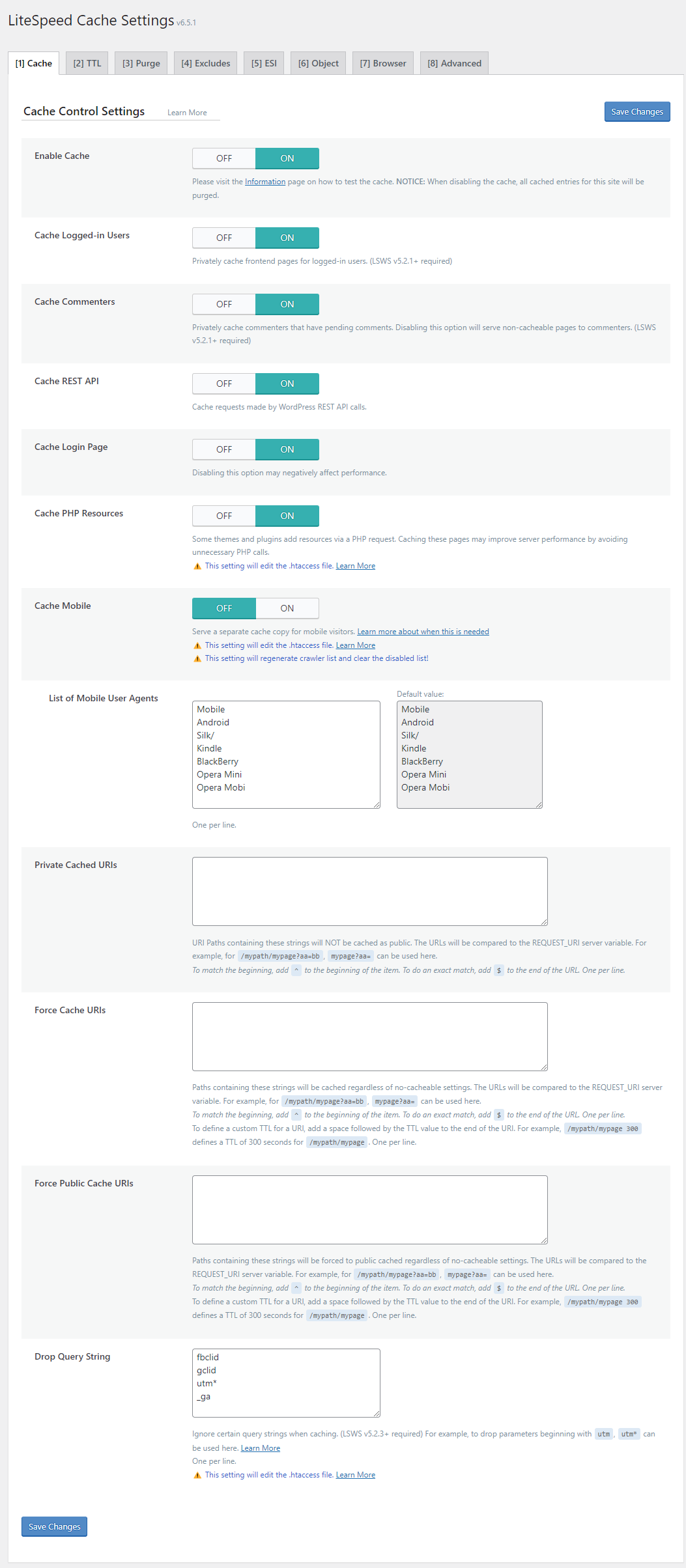
🔧 LiteSpeed Cache設定(初心者向け)
✔ 基本設定
- ページキャッシュ:ON
- ブラウザキャッシュ:ON
- モバイルキャッシュ:ON
✔ CSS / JS最適化
- CSS圧縮:ON
- JS圧縮:ON
- JS遅延読み込み:ON
✔ 画像最適化
- WebP:ON
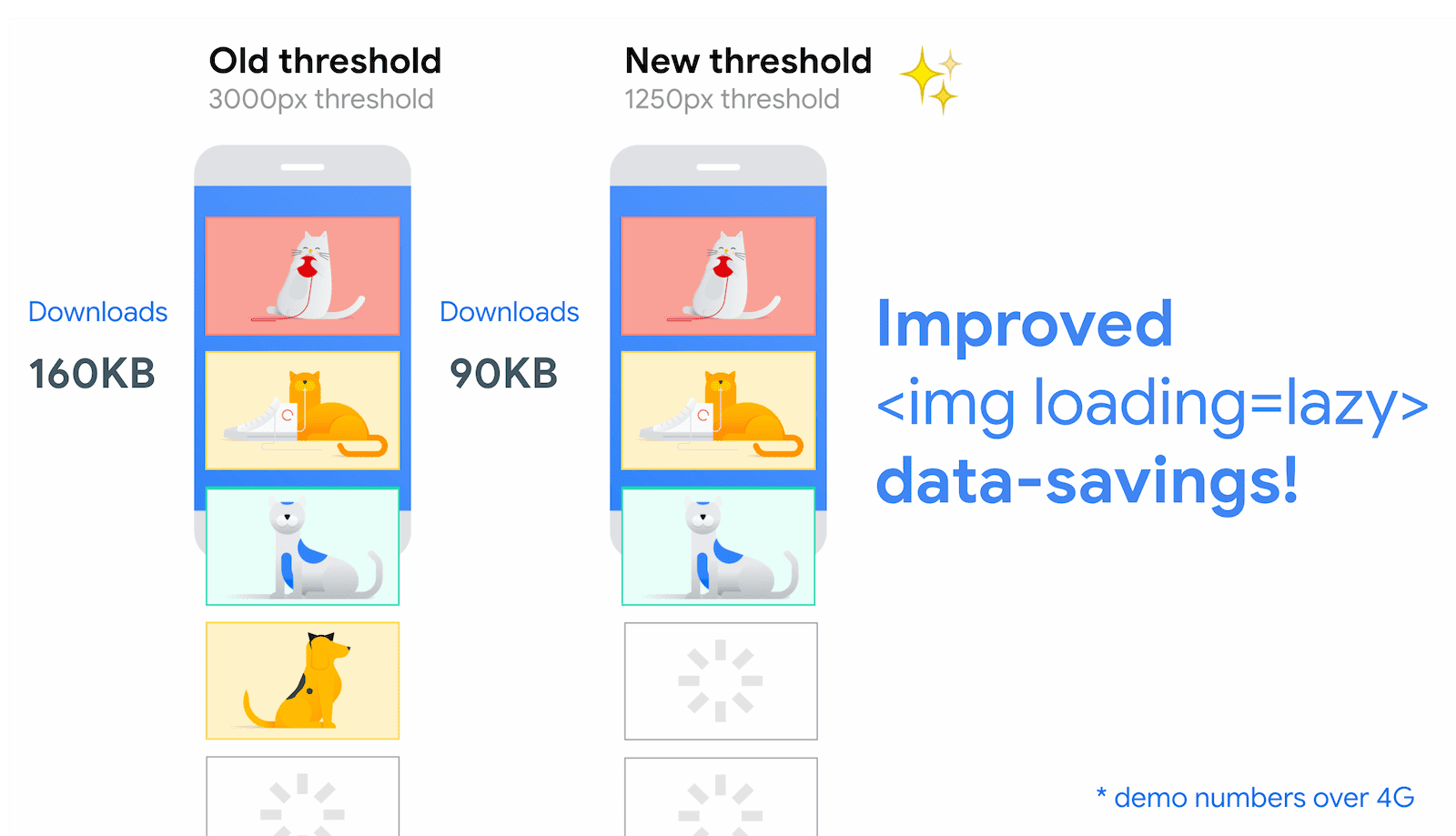
- Lazy Load:ON
🎯 効果イメージ
4
🌐 ③ Cloudflare設定(必須)
🚀 なぜ必要?
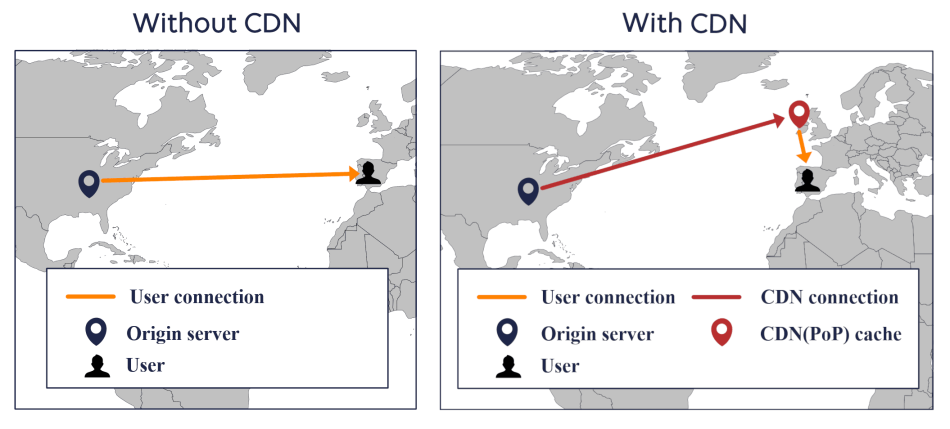
- 世界中に高速配信(CDN)
- セキュリティ強化
- 無料で使える
🔧 基本設定
✔ キャッシュ
- Cache Level:Standard
- Browser Cache TTL:1 month
✔ 最適化
- Auto Minify(HTML/CSS/JS):ON
- Brotli圧縮:ON
✔ セキュリティ
- Bot Fight Mode:ON
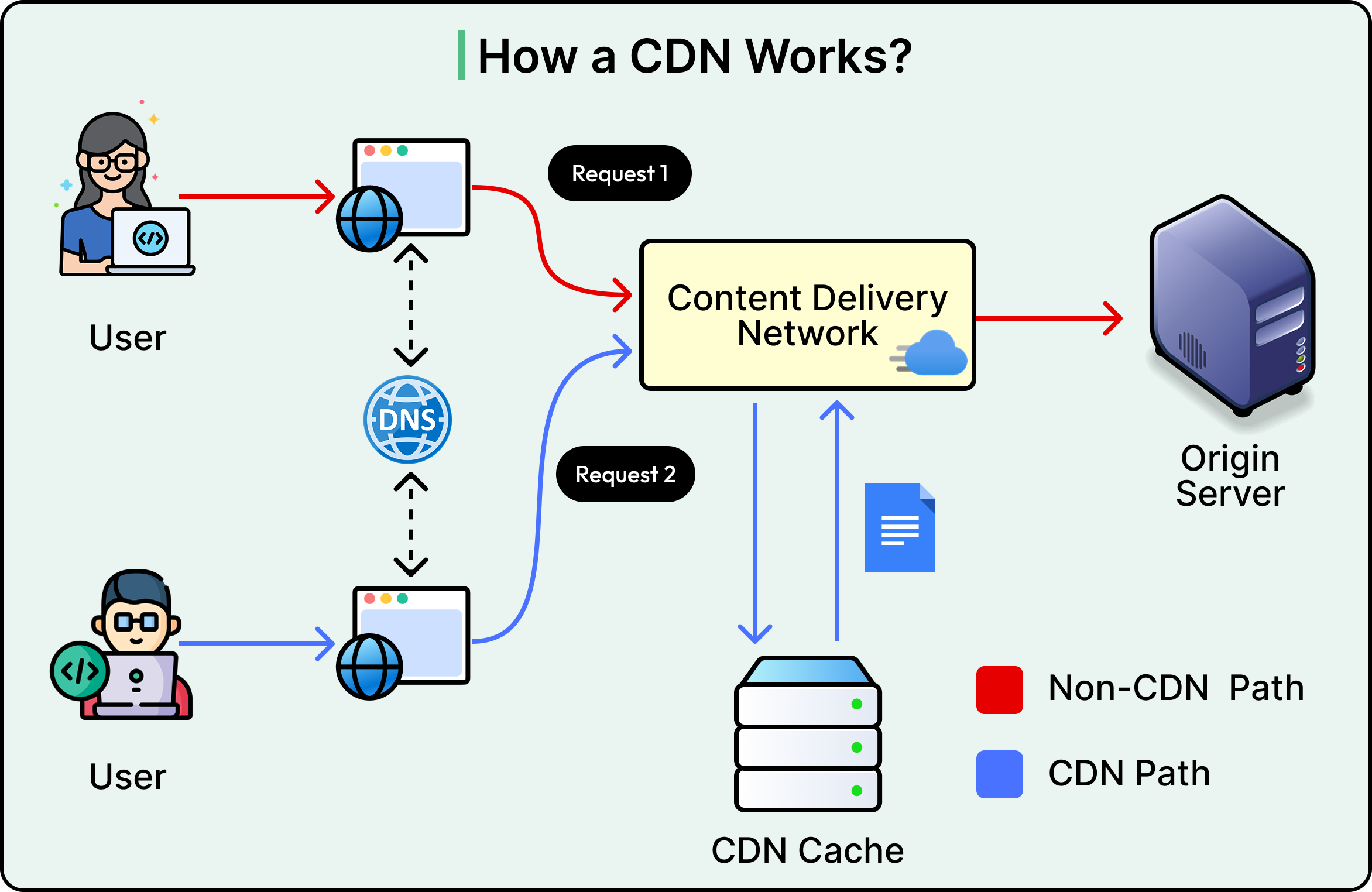
🌍 CDNの仕組み

4
🖼️ ④ 画像最適化(超重要)
❌ NG例
- そのまま高画質画像アップ(5MB以上)
- 圧縮なし
- PNG/JPGのまま
✅ 正しい方法
🔧 おすすめツール
- TinyPNG(無料)
- ShortPixel(プラグイン)
- Imagify(プラグイン)
📌 目安
| 項目 | 推奨 |
|---|---|
| サイズ | 200KB以下 |
| 形式 | WebP |
| サイズ調整 | 表示サイズに合わせる |
📷 比較イメージ

4
🧱 ⑤ テーマ選び
❌ 重いテーマ
- Divi
- Avada
✅ 軽量テーマ
- Astra
- GeneratePress
- Blocksy
🔌 ⑥ プラグイン整理
⚠️ 重要ルール
👉 プラグインは少ないほど速い
🧹 改善ポイント
- 不要なプラグイン削除
- 機能重複を避ける
- SEOプラグインは1つだけ
📊 目安
👉 10〜15個以内に抑える
⚙️ ⑦ データベース最適化
🧹 削除対象
- リビジョン(下書き履歴)
- スパムコメント
- 一時データ
🔧 おすすめ
- WP-Optimize
- Advanced Database Cleaner
🧪 ⑧ 速度測定ツール
🔍 おすすめ
- Google PageSpeed Insights
- GTmetrix
- Pingdom
🎯 目標
| 指標 | 目安 |
|---|---|
| 表示速度 | 2秒以内 |
| スコア | 90以上 |
| LCP | 2.5秒以内 |
🏁 まとめ(これだけやれば爆速)
👉 最低限この5つ:
- Cloudflare導入
- LiteSpeed Cache設定
- 画像をWebP化
- プラグイン削減
- 軽量テーマ使用
💬 最後に
WordPressが遅いのではなく、設定が原因です。